多媒體V10.8屏幕廣播用戶使用指南
最后修改時間:2025-11-04 瀏覽:
功能簡介
屏幕廣播功能的作用是將教師端的電腦桌面廣播給學生端,從而達到在線教學的目的,屏幕廣播還支持窗口廣播、實時語音、本地音頻和屏幕筆等功能。
使用步驟
1.打開教師端主界面,點擊 “屏幕廣播”功能控件后教師端主界面會自動最小化,且會彈出“屏幕廣播”懸浮框。學生端會全屏顯示教師端桌面畫面,并且學生端的鍵盤和鼠標會被鎖定無法使用。

教師機懸浮框
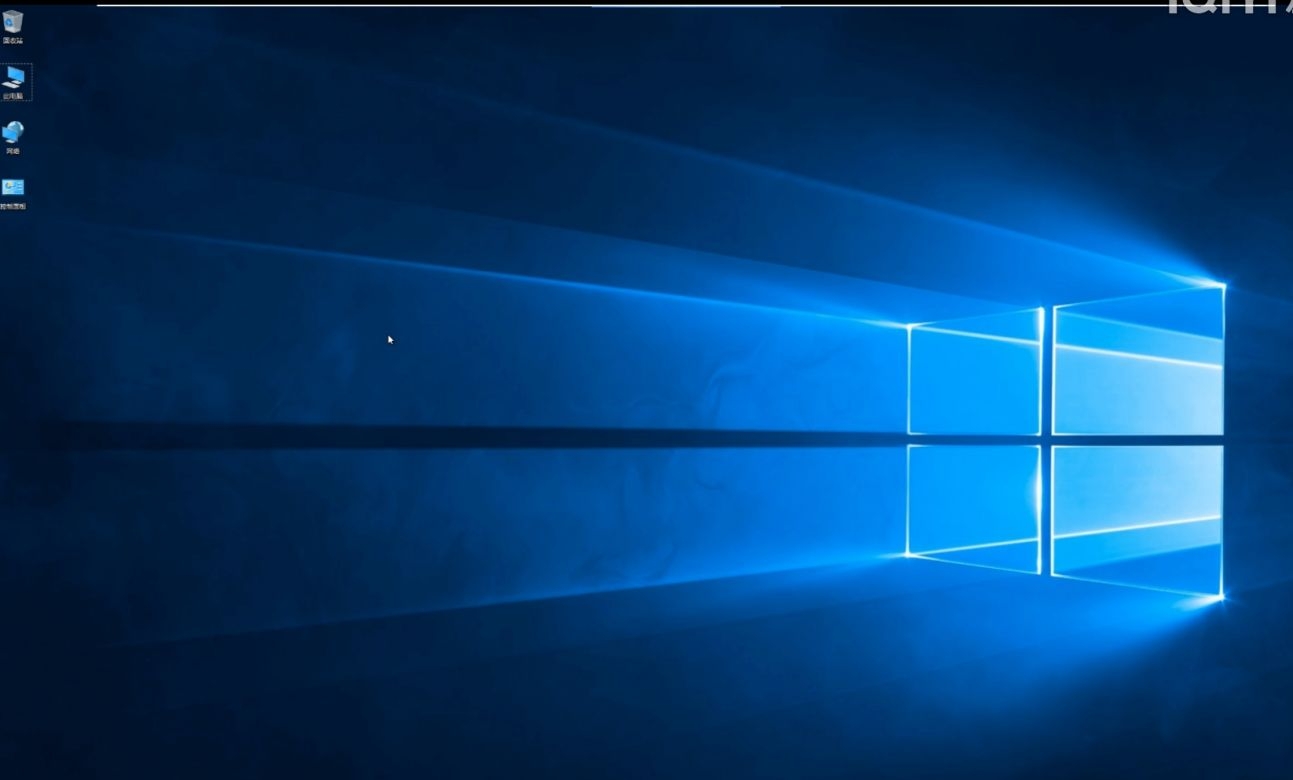
學生機畫面
懸浮框各功能介紹
窗口廣播:點擊“屏幕廣播”懸浮窗中的“窗口廣播”控件,學生端由全屏廣播變為窗口廣播,同時鼠標和鍵盤解鎖,學生可以對廣播窗口進行拖拽操作。

學生機畫面
實時語音:點擊“屏幕廣播”懸浮框中的“實時語音”控件,同時教師對連接教師端的麥克風講話,學生端可以通過耳機接聽到教師端麥克風接收到語音,“屏幕廣播”懸浮框中的“實時語音”處于被選中狀態。
本地音頻:點擊“屏幕廣播”懸浮框中的“本地音頻”控件,教師機在本地播放音頻文件,學生端可以通過耳機實時接聽到教師機本地播放的音頻文件的聲音,“屏幕廣播”懸浮框中的“本地音頻”處于被選中狀態。
屏幕筆:點擊“屏幕廣播”懸浮框中的“屏幕筆”控件,教師端將此時的桌面截圖作為畫板并彈出“屏幕筆”功能框,教師端可以在畫板上進行繪制,如圖所示。學生端可以實時顯示畫板上繪制的圖案。
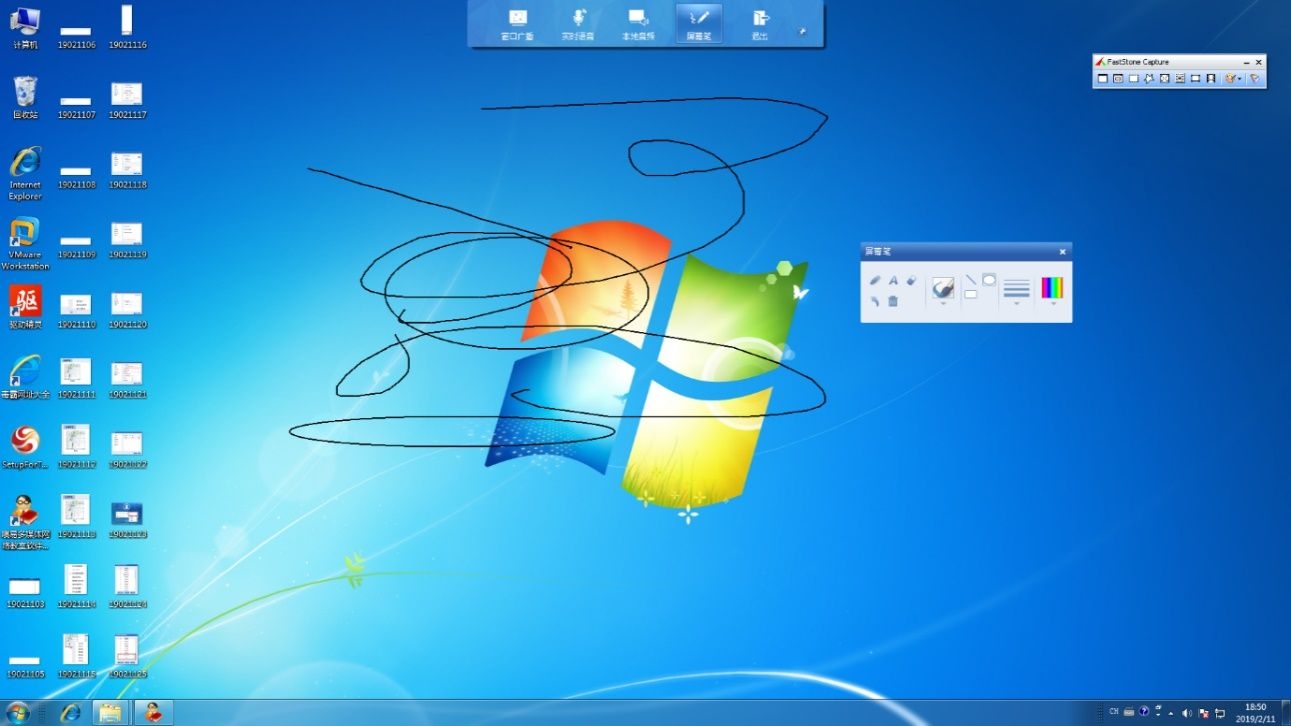
懸浮框隱藏:點擊“屏幕廣播”懸浮框中的“圖釘”控件,然后移開鼠標,“屏幕廣播”懸浮框會隱藏到屏幕上方,將鼠標移動到懸浮框隱藏處可再次顯示“屏幕廣播”懸浮框。
退出:點擊后可退出屏幕廣播功能