通過(guò)管理平臺(tái)創(chuàng)建教學(xué)模板入門(mén)
問(wèn)題需求
若用戶需要在管理平臺(tái)上創(chuàng)建模板,注:此方法適用于VDI、IDV模板
操作流程
上傳系統(tǒng)安裝鏡像
1.登錄之前的管理平臺(tái),在菜單欄中找到安裝包選項(xiàng),點(diǎn)擊上傳。

2.路徑選擇系統(tǒng)包,點(diǎn)擊添加文件,選擇鏡像文件進(jìn)行上傳

創(chuàng)建硬件配置
1.在菜單欄的模板中選擇硬件配置,點(diǎn)擊新增
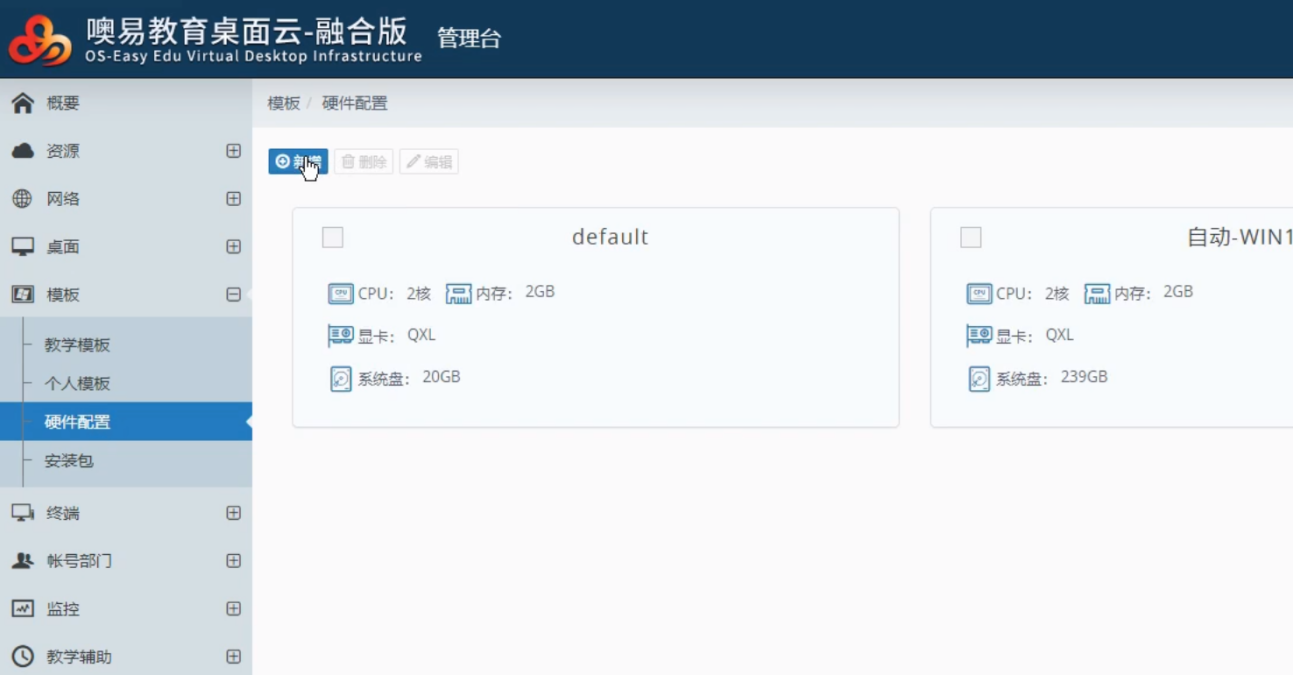
2.根據(jù)創(chuàng)建的模板需求選擇CPU、內(nèi)存、硬盤(pán)大小,完成后點(diǎn)擊提交
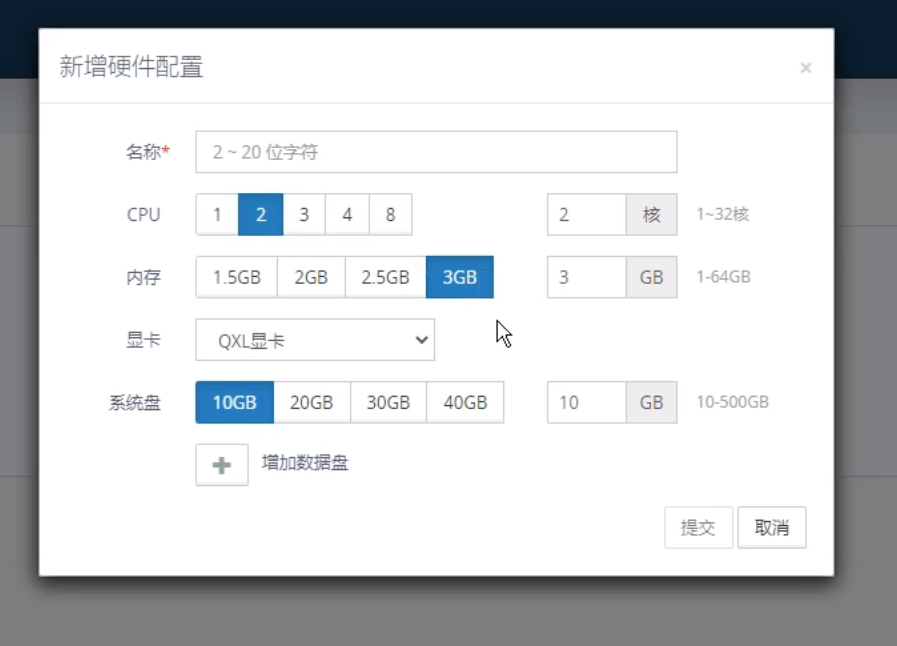
新增模板
1.在管理平臺(tái)上的模板選單界面選擇創(chuàng)建個(gè)人模板還是教學(xué)模板,點(diǎn)擊新增
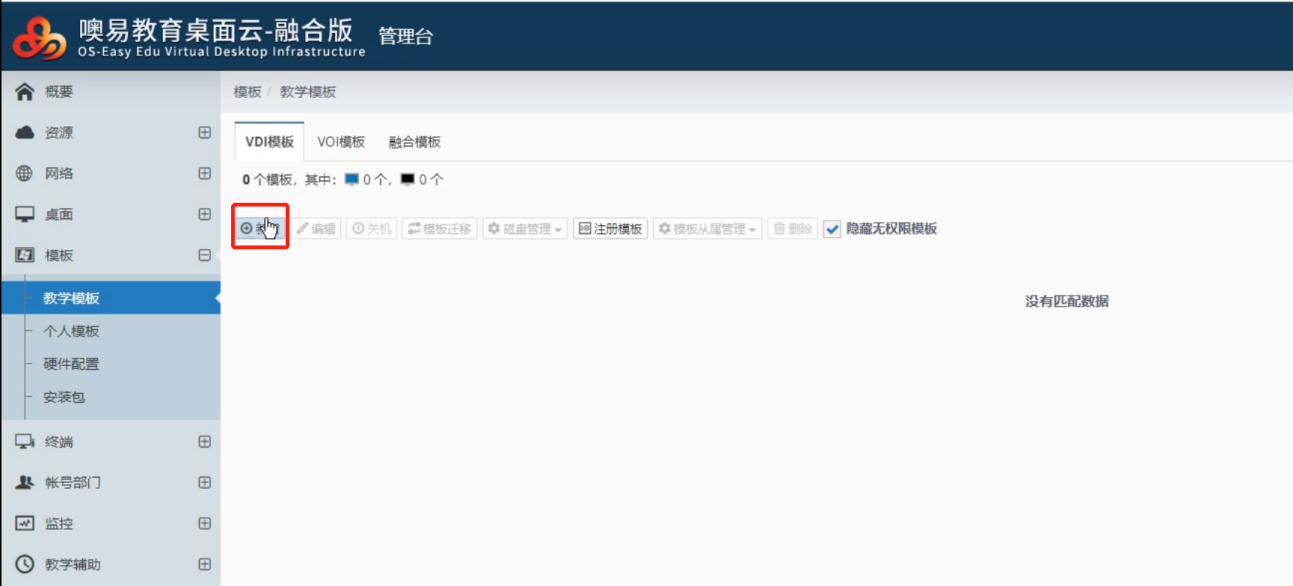
2.填寫(xiě)模板基本信息,完成后點(diǎn)擊下一步

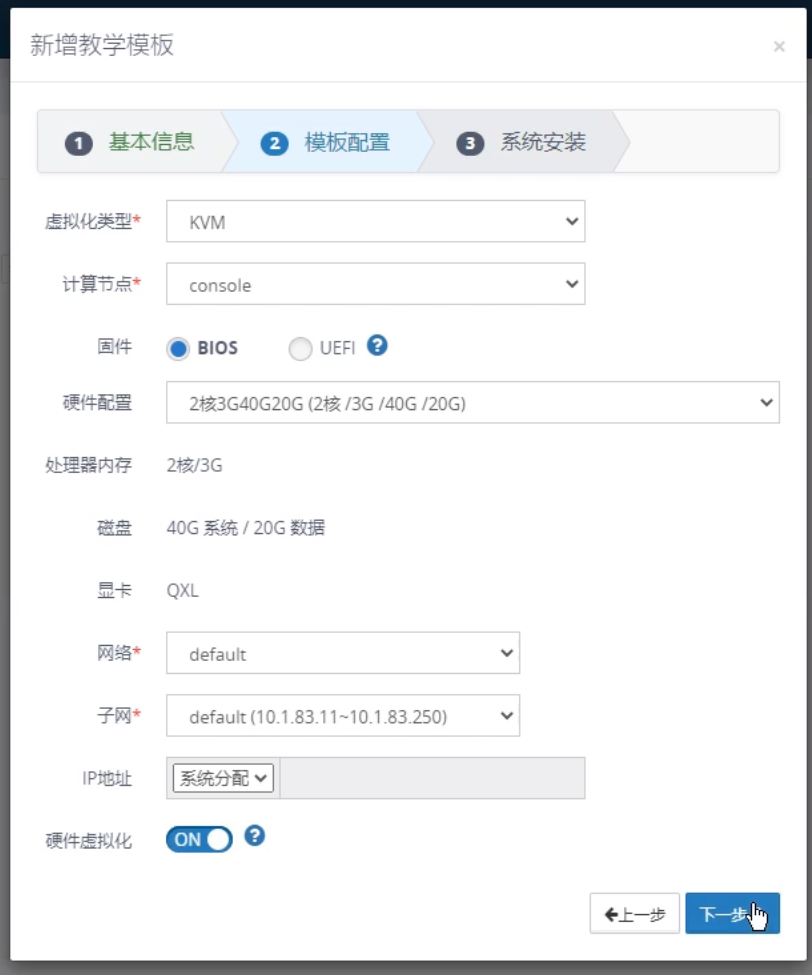
3.根據(jù)需求選擇模板所創(chuàng)建的節(jié)點(diǎn),配置模板的網(wǎng)絡(luò)信息、固件類型(Windows7的固件選擇BIOS,Windows10選擇UEFI),硬件配置選擇剛剛創(chuàng)建的硬件配置,配置完成后點(diǎn)擊下一步。
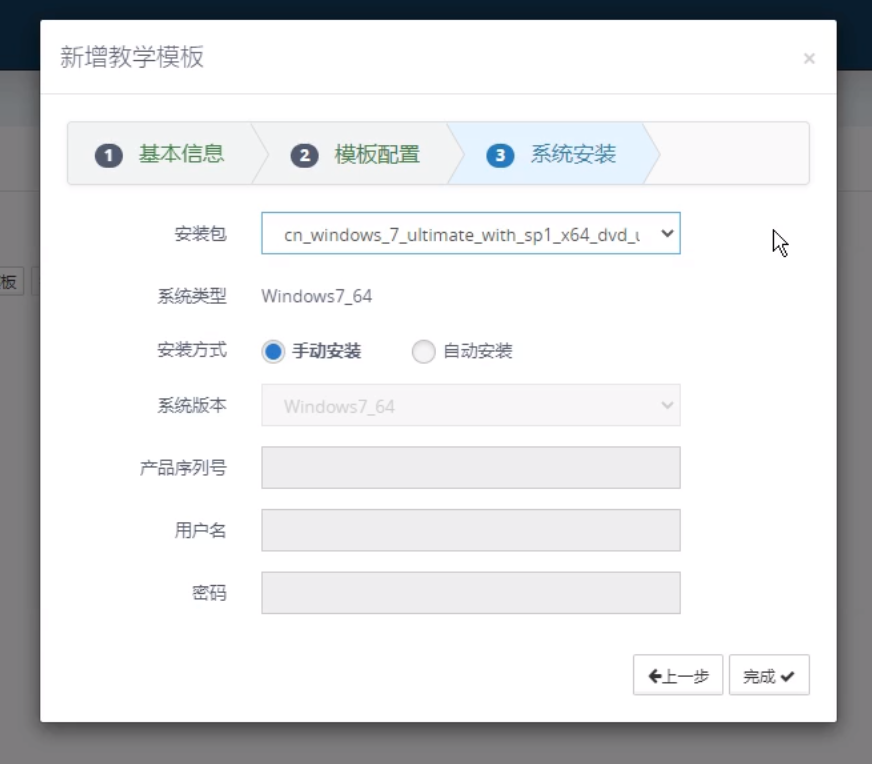
4.選擇剛剛上傳的安裝包,選擇手動(dòng)安裝后點(diǎn)擊完成,會(huì)進(jìn)入安裝系統(tǒng)界面
安裝系統(tǒng)
1.默認(rèn)依次選擇下一步進(jìn)行安裝
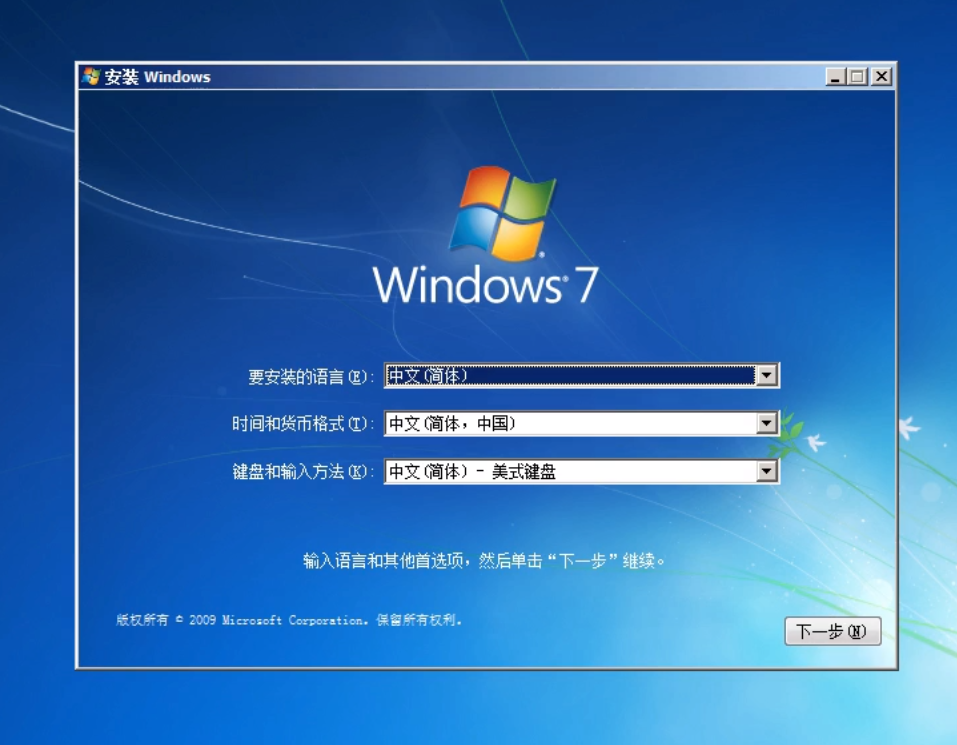
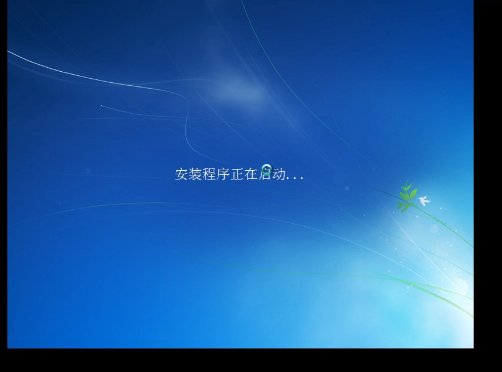
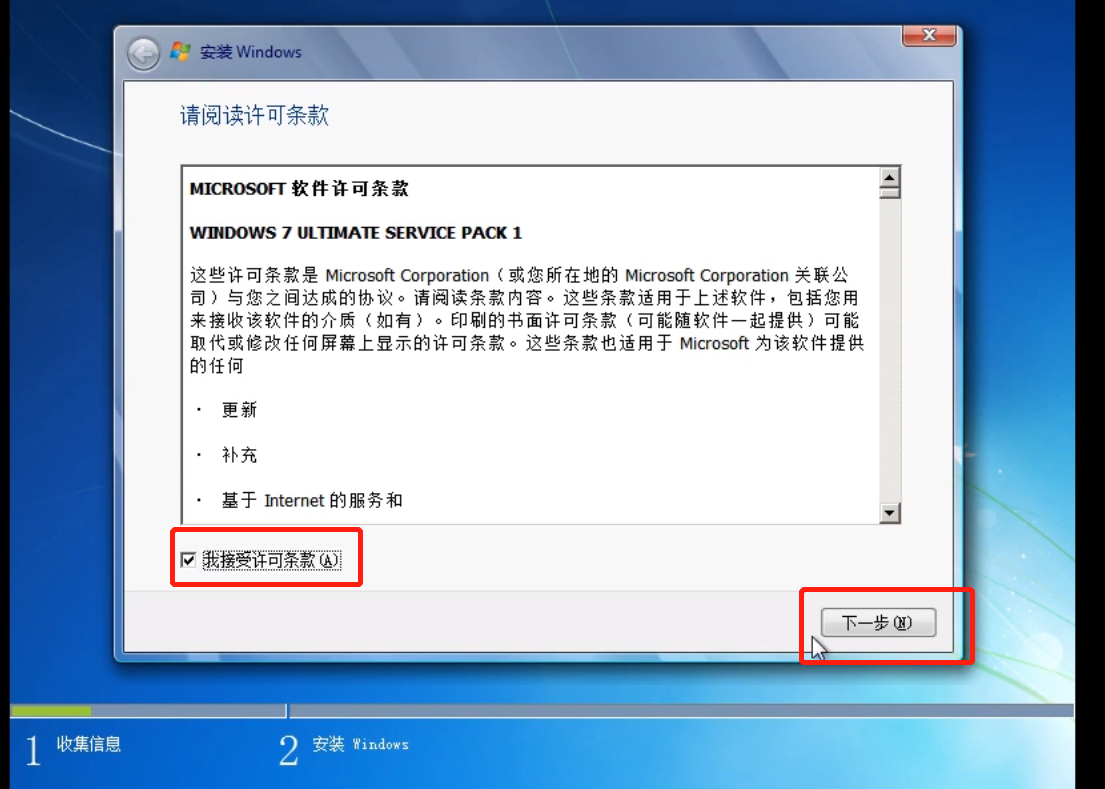
2.點(diǎn)擊自定義
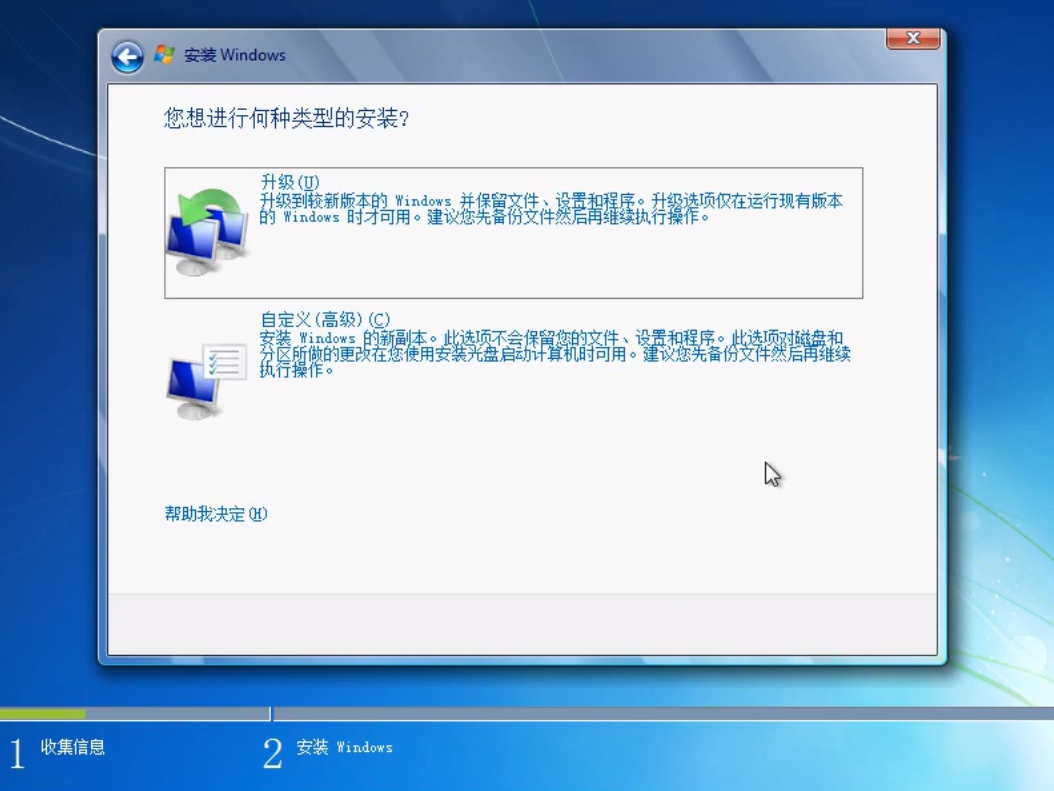
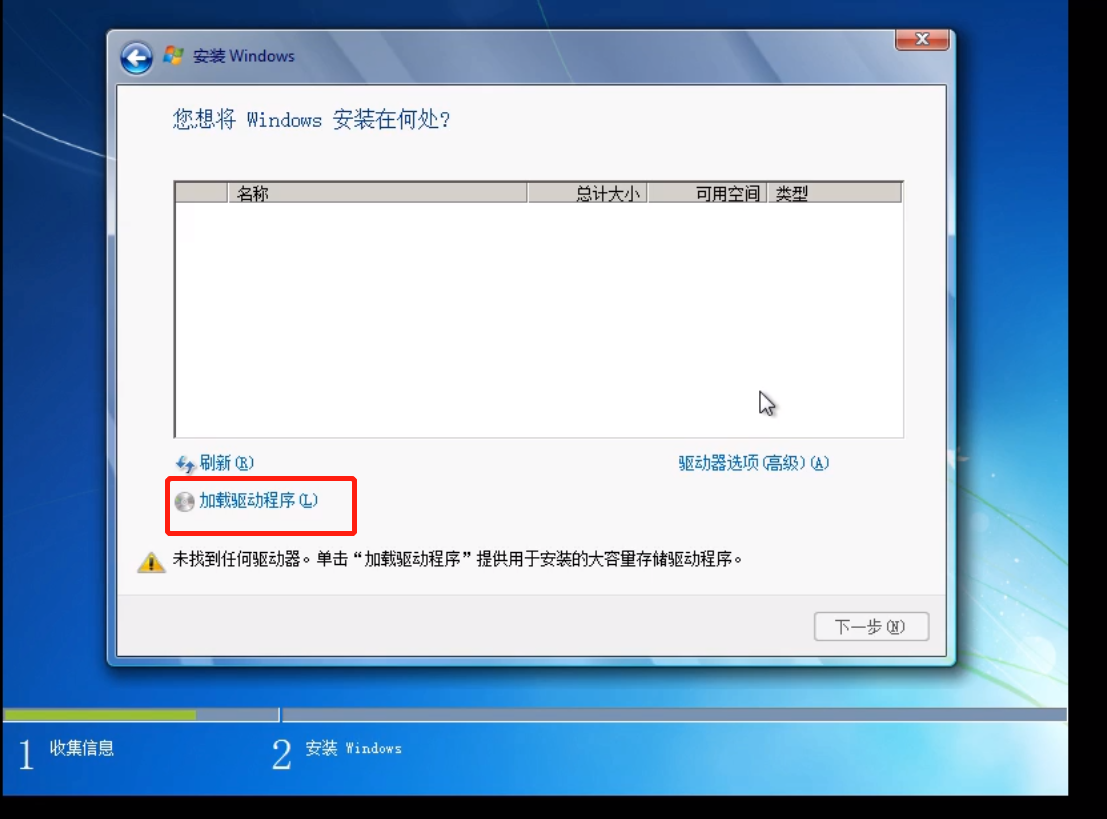
3.加載驅(qū)動(dòng)程序,點(diǎn)擊瀏覽

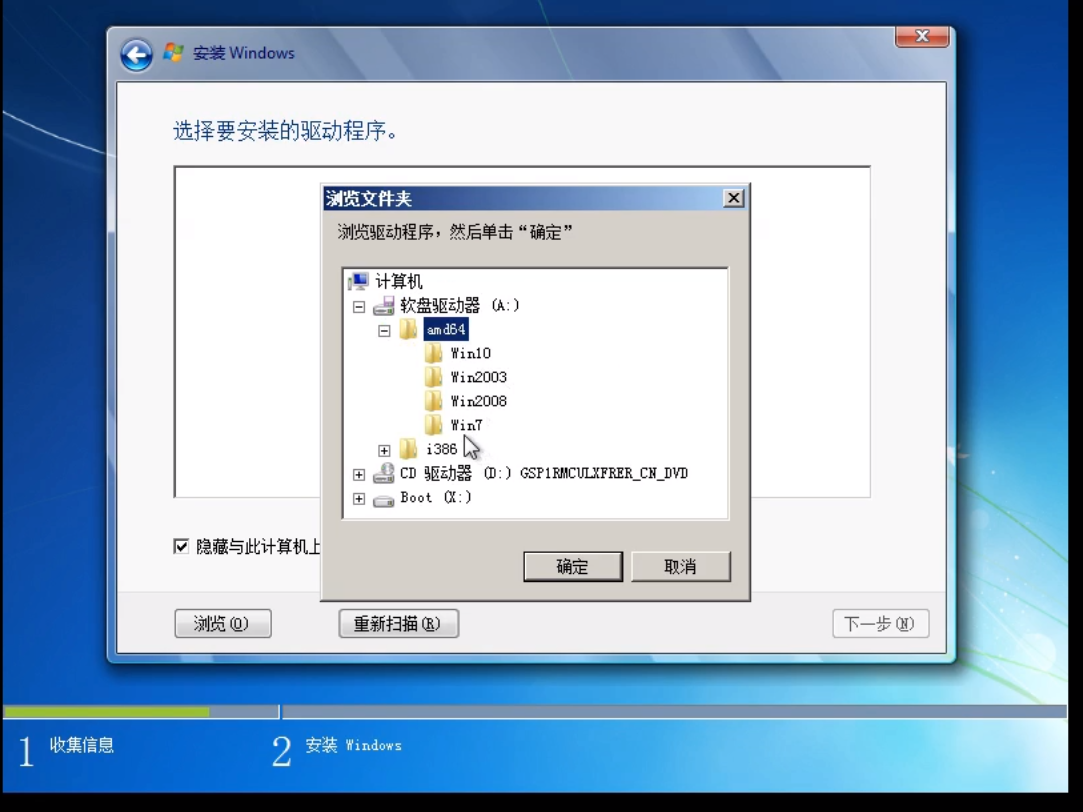
4.點(diǎn)擊軟盤(pán)驅(qū)動(dòng)器,點(diǎn)擊amd64.點(diǎn)擊win7,點(diǎn)擊確定(Windows10系統(tǒng)選擇win10)
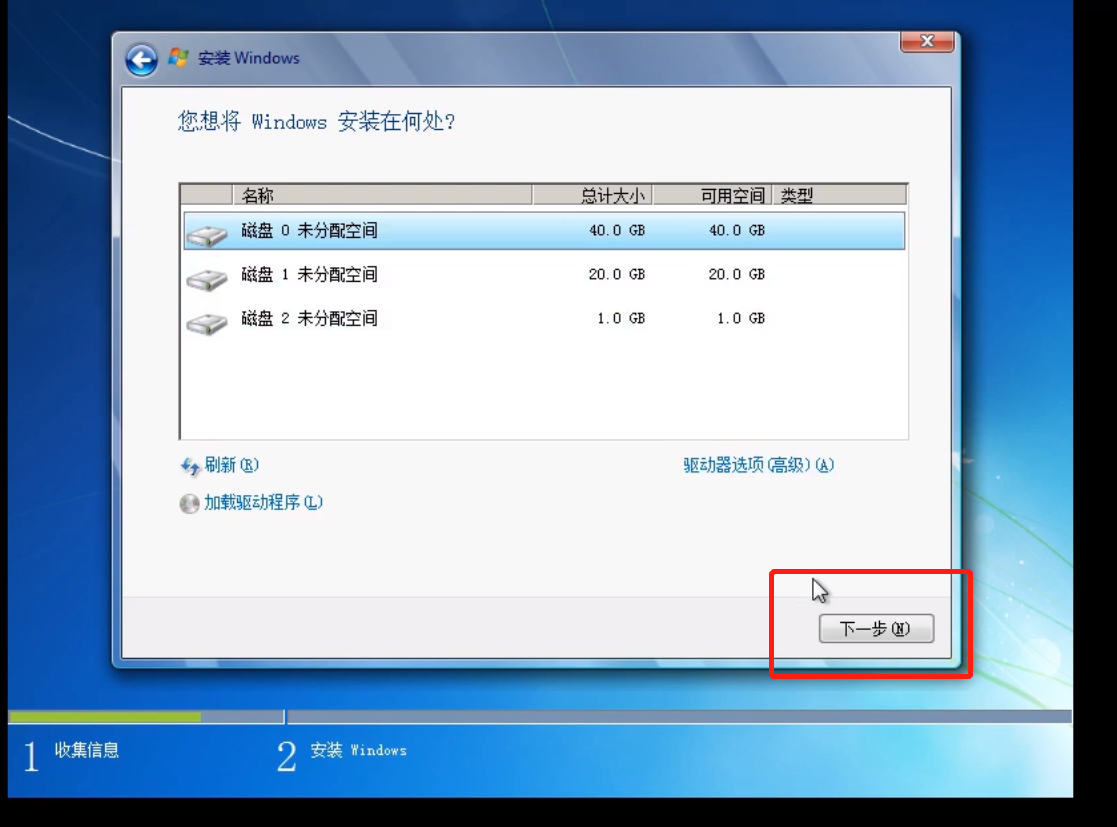
5.選擇要安裝的驅(qū)動(dòng)程序,點(diǎn)擊下一步

6.選中系統(tǒng)安裝的盤(pán),選擇下一步,等待系統(tǒng)安裝
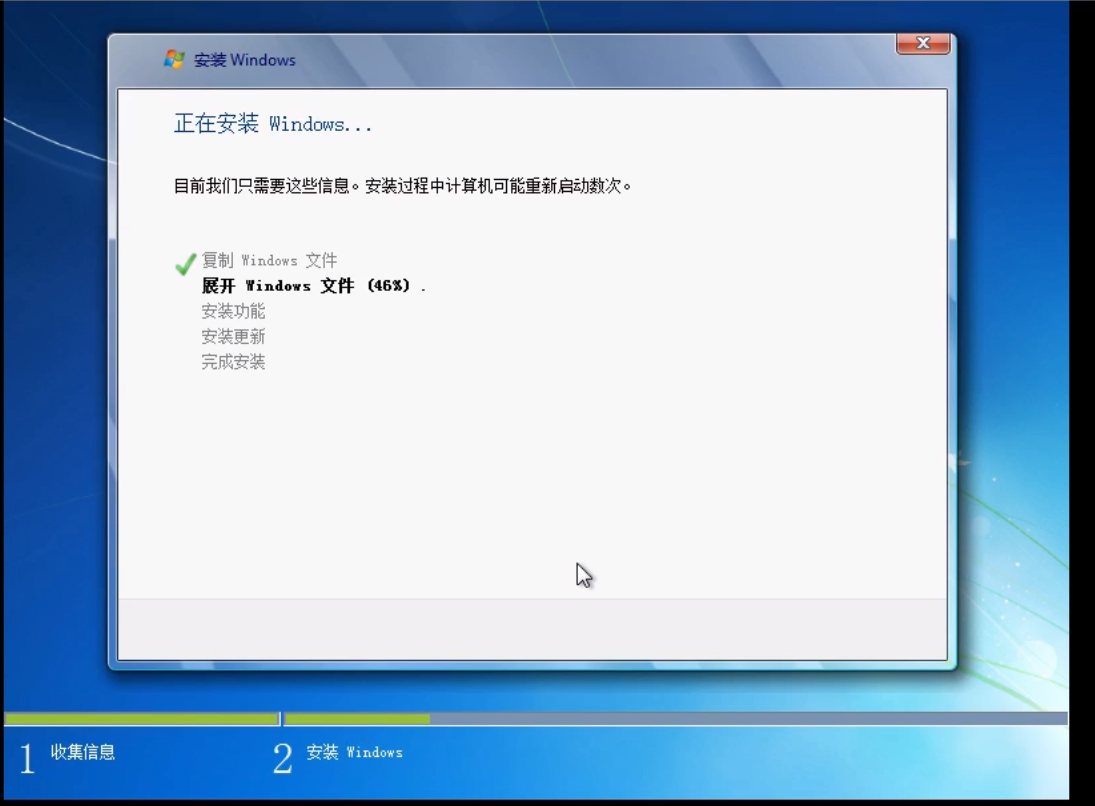
7.安裝完成后會(huì)重啟進(jìn)入系統(tǒng),按要求完成用戶名輸入、激活、時(shí)間等設(shè)置后進(jìn)入系統(tǒng)界面
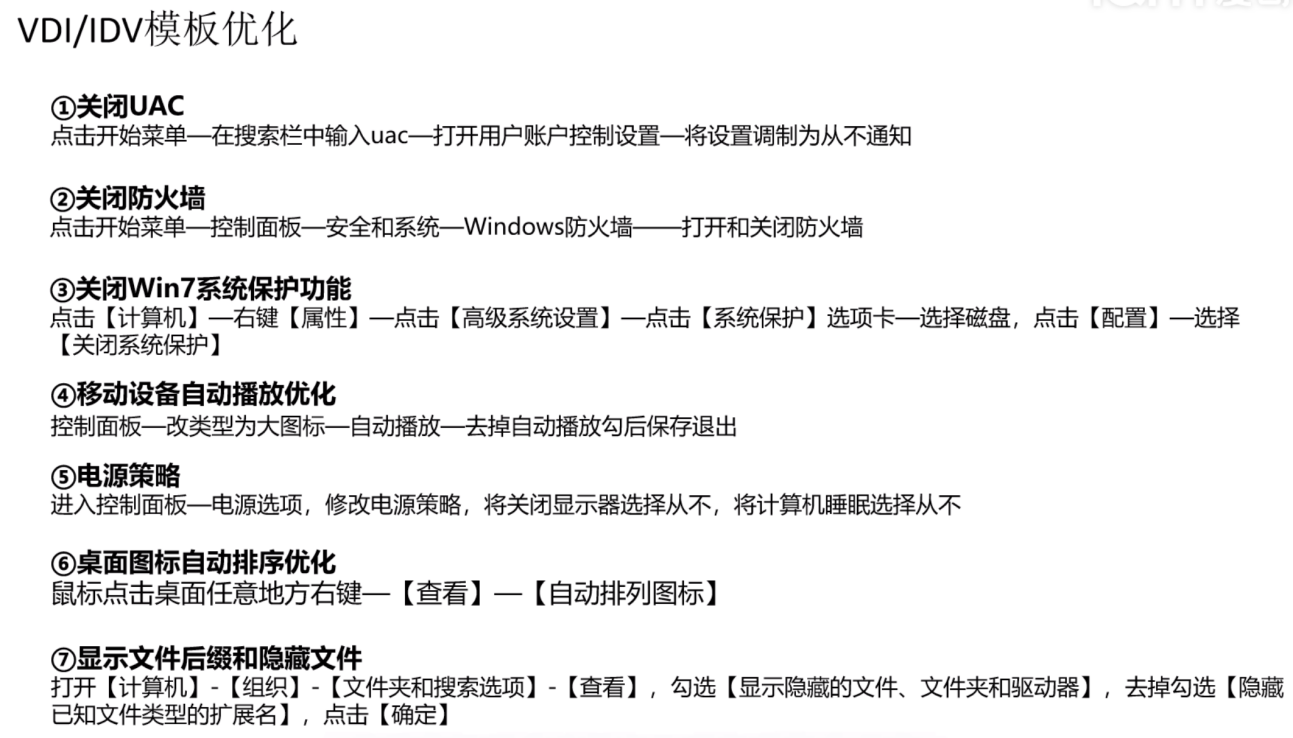
8.進(jìn)入系統(tǒng)后可對(duì)模板系統(tǒng)進(jìn)行一些優(yōu)化
云組件安裝
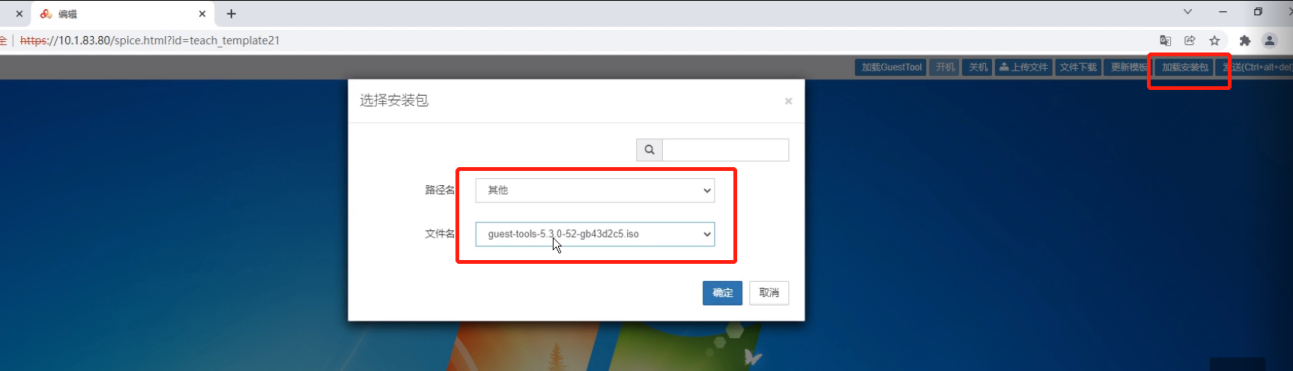
1.點(diǎn)擊加載安裝包,在其他一欄中找到guest-tool文件,點(diǎn)擊確定
2.在計(jì)算器中找到guest-tool的CD驅(qū)動(dòng)器
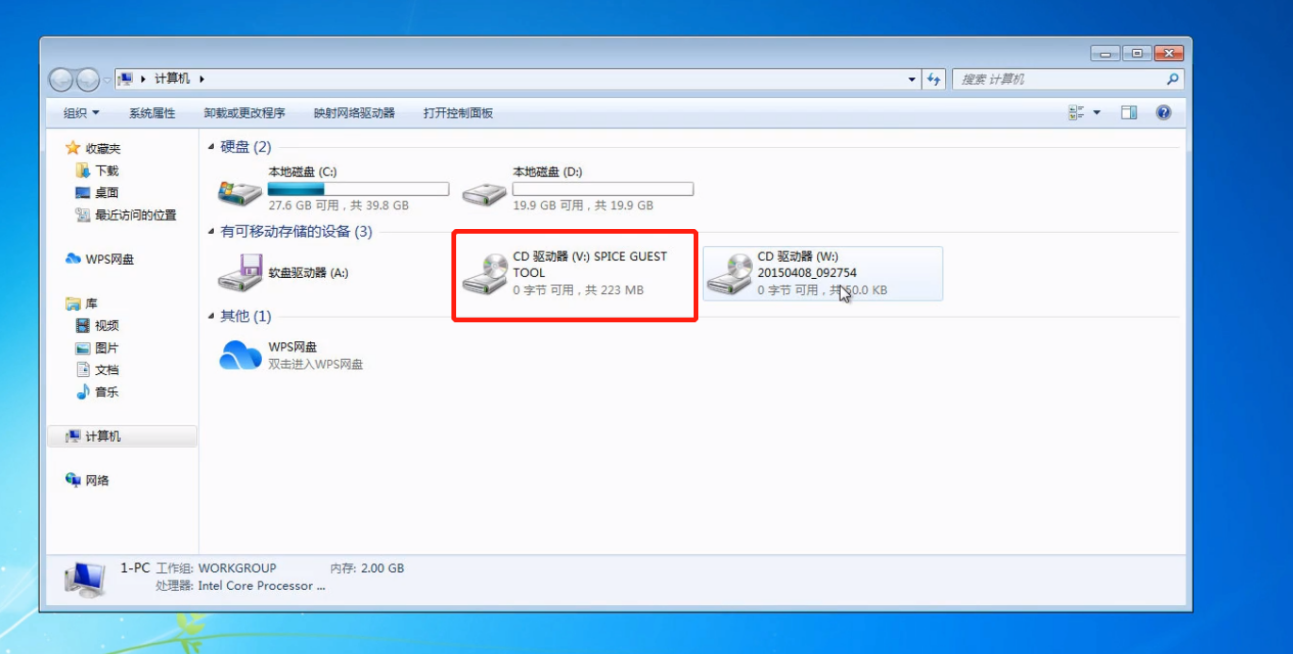
3.雙擊應(yīng)用程序,以管理員身份運(yùn)行

4.選擇默認(rèn)項(xiàng)點(diǎn)擊安裝,安裝完成后會(huì)自動(dòng)重啟一次
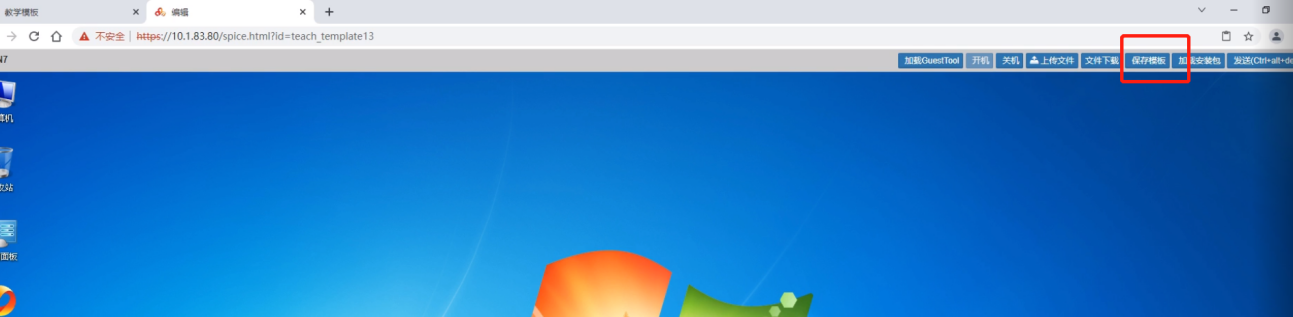
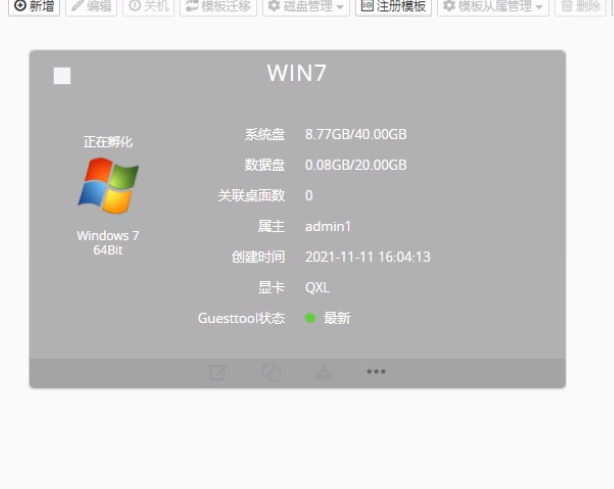
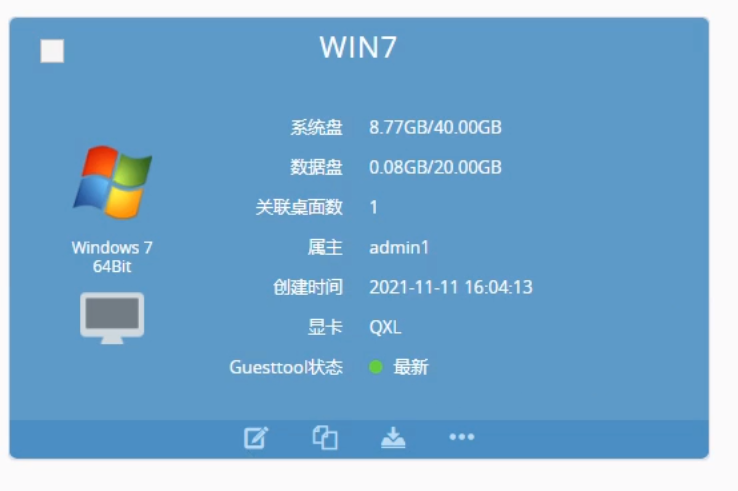
5.重啟完成后點(diǎn)擊保存模板進(jìn)行保存,待模板重構(gòu)孵化完成后,模板已創(chuàng)建完成